La mujer de Fuego.
Urcloud.com
lunes, 22 de septiembre de 2008

martes, 29 de abril de 2008
Sincronizar Pocket PC con Thunderbird y Rainlendar mediante FinchSync
Bueno, hace como 1 año que estoy usando Thunderbird, a decir verdad es un cliente de correo mucho mas versatil, y rapido que el Outloock ademas que tiene un filtro de correo basura interesante. Sin embargo, hasta el momento no encontraba la forma de Sincronizar mi libreta de contactos del Thunderbir con el de mi Pocket PC (Windows mobile 2003). Ni mi calendario de actividades, este ultimo no viene incluido con el Thunderbird, asi que se necesita otro programa para reemplazarlo, me parecio interesante el Rainlendar.
Para Sincronizar probe con el Birdie sync, mas este programa es de prueba y vence luego de algun tiempo. estuvo muy bueno y de él hablaré en otro post.
En esta oportunidad describiré como se realiza la sincronización con el Finchsync.
Bueno primero los programas que necesitaremos son los siguientes:
netcf.core.ppc3.ARM.cab extraido del archivo Microsoft .NET Compact Framework Developer.exe para la PDA
Finchsyn.cab Cliente para la PDA
finchsync.jar Servidor para la PC
syncmab-3.1-tb.xpi Sincronizador para el Thunderbird
Rainlendar-Lite-2.3.exe Rainlendar programa calendario
La idea es la siguiente:
El FinchSync es el cliente y servidor que permite transmitir los datos entre el Thunderbird y Rainlendar con la PDA como archivos guardados. Entonces el Finchsync cliente se tiene que ejecutar para poder sincronizar (leer los datos guardados del Thunderbir archivo *.mab y el del calendario *.ics que podria ser del Rainlendar). En el caso de Thunderbird, el archivo mab se actualiza cuando cierras y abres o cuando le dices explicitamente sincronizar para eso se instala el complemento syncmab del Thunderbird. En el caso del Rainlendar el archivo ics se actualiza permanentemente.
Entonces se procede a instalar los programas, primero el .NET y luego todos los demas.
luego se debe configurar todos:
Para el Rainlendar, yo especifique el nombre calendario y lo guarde en mi disco c:\calendario.ics
y para el Thunderbir en el complemento synmab/opciones Exportar Libreta de direcciones,
File: C:\direcciones.mab
Ahora en el servidor despues de copiar el Finchsyn en alguna carpeta.
Server Settings
Http port: 8080
Enable status page, password.
Luego se elige Sync Sources. para escojer las fuentes o los archivos que sincronizara el Finchsync
Es decir aqui se elige si es contactos o apuntes (calendario) y se relacionan los archivo calendario.ics y direcciones.mab respectivamente.
Asimismo en Clients
se utilizara solo un cliente para los contactos y la libreta de direcciones
Name: nombre del cliente, pass
SynSources: se incluyen todos los especificados en el paso anterior con add.
Bueno en el PDA se debe realizar la configuración, del servidor. de la siguiente manera. De primera instancia no hay nombres en Server asi que tenemos que crearlos
con config server.
Servername: puede ser cualquiera.
Host/ip: es el ip de la maquina donde estara conectada la PDA.
Port: 8080
Login: es igual al de clients
Pass: es el mismo del de clients.
luego test para probar si todo esta correcto. OK
A mi me funciono a la primera. Sin embargo si tuvieran problemas referirse a la pagina de Finchsync.
http://www.finchsync.com/
Para Sincronizar probe con el Birdie sync, mas este programa es de prueba y vence luego de algun tiempo. estuvo muy bueno y de él hablaré en otro post.
En esta oportunidad describiré como se realiza la sincronización con el Finchsync.
Bueno primero los programas que necesitaremos son los siguientes:
netcf.core.ppc3.ARM.cab extraido del archivo Microsoft .NET Compact Framework Developer.exe para la PDA
Finchsyn.cab Cliente para la PDA
finchsync.jar Servidor para la PC
syncmab-3.1-tb.xpi Sincronizador para el Thunderbird
Rainlendar-Lite-2.3.exe Rainlendar programa calendario
La idea es la siguiente:
El FinchSync es el cliente y servidor que permite transmitir los datos entre el Thunderbird y Rainlendar con la PDA como archivos guardados. Entonces el Finchsync cliente se tiene que ejecutar para poder sincronizar (leer los datos guardados del Thunderbir archivo *.mab y el del calendario *.ics que podria ser del Rainlendar). En el caso de Thunderbird, el archivo mab se actualiza cuando cierras y abres o cuando le dices explicitamente sincronizar para eso se instala el complemento syncmab del Thunderbird. En el caso del Rainlendar el archivo ics se actualiza permanentemente.
Entonces se procede a instalar los programas, primero el .NET y luego todos los demas.
luego se debe configurar todos:
Para el Rainlendar, yo especifique el nombre calendario y lo guarde en mi disco c:\calendario.ics
y para el Thunderbir en el complemento synmab/opciones Exportar Libreta de direcciones,
File: C:\direcciones.mab
Ahora en el servidor despues de copiar el Finchsyn en alguna carpeta.
Server Settings
Http port: 8080
Enable status page, password.
Luego se elige Sync Sources. para escojer las fuentes o los archivos que sincronizara el Finchsync
Es decir aqui se elige si es contactos o apuntes (calendario) y se relacionan los archivo calendario.ics y direcciones.mab respectivamente.
Asimismo en Clients
se utilizara solo un cliente para los contactos y la libreta de direcciones
Name: nombre del cliente, pass
SynSources: se incluyen todos los especificados en el paso anterior con add.
Bueno en el PDA se debe realizar la configuración, del servidor. de la siguiente manera. De primera instancia no hay nombres en Server asi que tenemos que crearlos
con config server.
Servername: puede ser cualquiera.
Host/ip: es el ip de la maquina donde estara conectada la PDA.
Port: 8080
Login: es igual al de clients
Pass: es el mismo del de clients.
luego test para probar si todo esta correcto. OK
A mi me funciono a la primera. Sin embargo si tuvieran problemas referirse a la pagina de Finchsync.
http://www.finchsync.com/
jueves, 31 de enero de 2008
Michel Fugain - Une belle histoire
C'est un beau roman, c'est une belle histoire
C'est une romance d'aujourd'hui
Il rentrait chez lui, là-haut vers le brouillard
Elle descendait dans le midi, le midi
Ils se sont trouvés au bord du chemin
Sur l'autoroute des vacances
C'était sans doute un jour de chance
Ils avaient le ciel à portée de main
Un cadeau de la providence
Alors pourquoi penser au lendemain
Ils se sont cachés dans un grand champ de blé
Se laissant porter par les courants
Se sont racontés leur vies qui commençaient
Ils n'étaient encore que des enfants, des enfants
Qui s'étaient trouvés au bord du chemin
Sur l'autoroute des vacances
C'était sans doute un jour de chance
Qui cueillirent le ciel au creux de leurs mains
Comme on cueille la providence
Refusant de penser au lendemain
C'est un beau roman, c'est une belle histoire
C'est une romance d'aujourd'hui
Il rentrait chez lui, là-haut vers le brouillard
Elle descendait dans le midi, le midi
Ils se sont quittés au bord du matin
Sur l'autoroute des vacances
C'était fini le jour de chance
Ils reprirent alors chacun leur chemin
Saluèrent la providence en se faisant un signe de la main
Il rentra chez lui, là-haut vers le brouillard
Elle est descendue là-bas dans le midi
C'est un beau roman, c'est une belle histoire
C'est une romance d'aujourd'hui
Una de las canciones que mas me gusta!
C'est une romance d'aujourd'hui
Il rentrait chez lui, là-haut vers le brouillard
Elle descendait dans le midi, le midi
Ils se sont trouvés au bord du chemin
Sur l'autoroute des vacances
C'était sans doute un jour de chance
Ils avaient le ciel à portée de main
Un cadeau de la providence
Alors pourquoi penser au lendemain
Ils se sont cachés dans un grand champ de blé
Se laissant porter par les courants
Se sont racontés leur vies qui commençaient
Ils n'étaient encore que des enfants, des enfants
Qui s'étaient trouvés au bord du chemin
Sur l'autoroute des vacances
C'était sans doute un jour de chance
Qui cueillirent le ciel au creux de leurs mains
Comme on cueille la providence
Refusant de penser au lendemain
C'est un beau roman, c'est une belle histoire
C'est une romance d'aujourd'hui
Il rentrait chez lui, là-haut vers le brouillard
Elle descendait dans le midi, le midi
Ils se sont quittés au bord du matin
Sur l'autoroute des vacances
C'était fini le jour de chance
Ils reprirent alors chacun leur chemin
Saluèrent la providence en se faisant un signe de la main
Il rentra chez lui, là-haut vers le brouillard
Elle est descendue là-bas dans le midi
C'est un beau roman, c'est une belle histoire
C'est une romance d'aujourd'hui
Una de las canciones que mas me gusta!
jueves, 27 de diciembre de 2007
Reproductor de musica en el Blog
Aqui una Explicación de como se añade musica al Blog, en escencia es lanzar un archivo flash reproductor, y darle la ruta de la musica. claro que un problema es el almacenamiento gratuito, tanto del reproductor como del archivo (s) de musica.
1. Se sube a la direccion de almacenamiento gratuito los archivos a reproducir.
2. Se sube el reproductor al lugar de almacenamiento.
3. Se genera el comando html para reproducir desde la pagina del reproductor
"Version valide W3C :"
4. Se copia este texto en la edicion de entrada del blog en el modo Edicion de HTML
5. Se publica la entrada del blog
1. Se sube a la direccion de almacenamiento gratuito los archivos a reproducir.
2. Se sube el reproductor al lugar de almacenamiento.
3. Se genera el comando html para reproducir desde la pagina del reproductor
"Version valide W3C :"
4. Se copia este texto en la edicion de entrada del blog en el modo Edicion de HTML
5. Se publica la entrada del blog
jueves, 20 de diciembre de 2007
martes, 16 de octubre de 2007
Comprimir DVDs
Un dia estuve viendo algunos videos descargados (musicales) de internet en mi Pocket PC (Ipaq), bueno por cierto comentaré que tengo un buen reproductor de cualquier tipo de archivo (video, sonido, imagen) el cual se llama TCPMP. el cual realmente es genial.
Y luego me puse a pensar de como habran comprimido los videos... ademas que tengo unos videos (musicales) en DVD que queria reproducir en mi Pocket PC.
Bueno de inicio sabia que el Formato DVD es VOB, y que con archivos adicionales IFO, etc se puede reproducir. ademas que revisando un DVD con el explorador de windows se pude ver ello. luego tambien se puede apreciar que cada archivo VOB es de mas de 1GB, a no ser que haya sido grabado con varios VOB de menor tamaño como el que voy a describir, aun asi son de 200 MB o mas cada archivo.
Como ya hace tiempo inventaron la compresion de video, busque algunas herramientas para hacer ese trabajito (no digo que sean las mejores, pero me funcionan, ademas son Libres).
Ademas, tenia un DVD que estaba malogradito o que mi lectora de DVD no lo leia tan bien, Quisa por la separacion de VOB que comente antes :S
Herramientas:
- Power ISO (para descargar el DVD al disco)
- Any Video Converter (Compresion de DVD a formato mpeg, avi o 3gp)
- DVD Shrink 3.2 (para reacomodar, las pistas DVD de los VOB grandes)
- Virtual Dub
- Nandub
- Visual mp3 spliter and joiner
Para mi primer DVD solo basto usar los Dos primeros. fue refacil. Pues tenia separadas las pistas en archivos VOB de 200MB +/-. ah.. por cierto el Any Video Converter lo elegi justamente por la capacidad de comprimir directamente VOBs y no todo el DVD como otros. Manos a la obra, con el Power ISO, lo copio al disco, y una ves alli lo muento, en una nueva unidad. Luego con el Any Video... comprimo todos lo VOB con la siguiente especificacion.
- El por default
- Modifique Video Size 320 x 240 (el tamaño de mi Pocket PC)
- Video Frame rate 29.97
- Compresion XDiv
- Tipo de archivo *.avi
En mi segundo DVD la cosa se puso un poco mas dificil, pues me encontre con que los VOB eran grandes, de mas de 1GB; asi que tuve que reacomodar primero con el DVD Shrink, el cual tiene una opcion de Re-author y seleccione el VOB mas grande, dobleclik de la ventana DVD browser a la Re authored DVD, luego se selecciona las capitulos con (Click derecho) Set Start/End Frames. Luego Backup y ya esta. se tiene VOB mas pequeños de cada pista.
Despues al Any Video y asunto arreglado.
En mi tercer DVD la cosa fue seria, pues ademas de que tenia archivos grandes este estaba protegido contra copia.. osea ni el Power ISO lo podia copiar a mi disco :(. bueno con el DVD Shrink lo abro y escogo lo que queria comprir que para mi mala suerte, era de mas de 1 GB (30 Min) y eran dos VOB. luego me aventure a comprimirlo con el Any Video.. lo cual me daria 2 archivos avi en mi caso, para finalmente unirlos con algun programa como el Virtual Dub o algo asi.
No hubo problemas al momento de comprimir, sin embargo al momento de unirlos si. pues tenian formatos de audio diferentes. Any Video... malo!
Uniendo Avis.
Mi principal problema fue el sonido, pues el Any Video... comprime con bitrage variable el sonido asi que el Virtual Dub no pudia unirlos pues me decia que tenia formatos de sonido diferente.
Entonces averiguando pude seguir los siguientes pasos:
1. Se guarda los archivos, sin audio con el Nandub (audio none, save avi).
2. Se extrae el audio con Virtual Dub (demux) en mp3
3. Se une el audio mp3 con Visual mp3 spliter and joiner
4. Finalmente con el Naddub se une los dos videos sin audio y se le añade el mp3 juntado
Todas las operaciones se hacen con la opcion de audio o video Direct stream copy en el Nandub o Virtualdub, pues sino esto demora una eternidad. ;) Tiempo de union de archivos Max 5 minutos.
De esta manera pude comprimir algunos de mis DVDs en archivos avi de 20 MB o menos para mi Pocket PC. ademas que aprendi mucho sobre como manejar los DVDs.
Y luego me puse a pensar de como habran comprimido los videos... ademas que tengo unos videos (musicales) en DVD que queria reproducir en mi Pocket PC.
Bueno de inicio sabia que el Formato DVD es VOB, y que con archivos adicionales IFO, etc se puede reproducir. ademas que revisando un DVD con el explorador de windows se pude ver ello. luego tambien se puede apreciar que cada archivo VOB es de mas de 1GB, a no ser que haya sido grabado con varios VOB de menor tamaño como el que voy a describir, aun asi son de 200 MB o mas cada archivo.
Como ya hace tiempo inventaron la compresion de video, busque algunas herramientas para hacer ese trabajito (no digo que sean las mejores, pero me funcionan, ademas son Libres).
Ademas, tenia un DVD que estaba malogradito o que mi lectora de DVD no lo leia tan bien, Quisa por la separacion de VOB que comente antes :S
Herramientas:
- Power ISO (para descargar el DVD al disco)
- Any Video Converter (Compresion de DVD a formato mpeg, avi o 3gp)
- DVD Shrink 3.2 (para reacomodar, las pistas DVD de los VOB grandes)
- Virtual Dub
- Nandub
- Visual mp3 spliter and joiner
Para mi primer DVD solo basto usar los Dos primeros. fue refacil. Pues tenia separadas las pistas en archivos VOB de 200MB +/-. ah.. por cierto el Any Video Converter lo elegi justamente por la capacidad de comprimir directamente VOBs y no todo el DVD como otros. Manos a la obra, con el Power ISO, lo copio al disco, y una ves alli lo muento, en una nueva unidad. Luego con el Any Video... comprimo todos lo VOB con la siguiente especificacion.
- El por default
- Modifique Video Size 320 x 240 (el tamaño de mi Pocket PC)
- Video Frame rate 29.97
- Compresion XDiv
- Tipo de archivo *.avi
En mi segundo DVD la cosa se puso un poco mas dificil, pues me encontre con que los VOB eran grandes, de mas de 1GB; asi que tuve que reacomodar primero con el DVD Shrink, el cual tiene una opcion de Re-author y seleccione el VOB mas grande, dobleclik de la ventana DVD browser a la Re authored DVD, luego se selecciona las capitulos con (Click derecho) Set Start/End Frames. Luego Backup y ya esta. se tiene VOB mas pequeños de cada pista.
Despues al Any Video y asunto arreglado.
En mi tercer DVD la cosa fue seria, pues ademas de que tenia archivos grandes este estaba protegido contra copia.. osea ni el Power ISO lo podia copiar a mi disco :(. bueno con el DVD Shrink lo abro y escogo lo que queria comprir que para mi mala suerte, era de mas de 1 GB (30 Min) y eran dos VOB. luego me aventure a comprimirlo con el Any Video.. lo cual me daria 2 archivos avi en mi caso, para finalmente unirlos con algun programa como el Virtual Dub o algo asi.
No hubo problemas al momento de comprimir, sin embargo al momento de unirlos si. pues tenian formatos de audio diferentes. Any Video... malo!
Uniendo Avis.
Mi principal problema fue el sonido, pues el Any Video... comprime con bitrage variable el sonido asi que el Virtual Dub no pudia unirlos pues me decia que tenia formatos de sonido diferente.
Entonces averiguando pude seguir los siguientes pasos:
1. Se guarda los archivos, sin audio con el Nandub (audio none, save avi).
2. Se extrae el audio con Virtual Dub (demux) en mp3
3. Se une el audio mp3 con Visual mp3 spliter and joiner
4. Finalmente con el Naddub se une los dos videos sin audio y se le añade el mp3 juntado
Todas las operaciones se hacen con la opcion de audio o video Direct stream copy en el Nandub o Virtualdub, pues sino esto demora una eternidad. ;) Tiempo de union de archivos Max 5 minutos.
De esta manera pude comprimir algunos de mis DVDs en archivos avi de 20 MB o menos para mi Pocket PC. ademas que aprendi mucho sobre como manejar los DVDs.
miércoles, 3 de octubre de 2007
Debian desde Cero
Bueno de un tiempo a esta parte, mas o menos 1 mes a 2 he estado probando un poco de Linux, para ser mas exactos la distribucion Debian.
Entonces les comentare mi experiencia de aprendizaje desde cero.
Primero, tenia los conceptos de que existia Debian y que era uno de las ramas de distribucion mas difundidas, bueno anteriormente habia probado Red Hat y la verdad esas versiones no eran nada amigables, mas para el que recien inicia en Linux.
Sin mucho buscar di a parar en la pagina de Debian muy interesante. Alli tambien pude ver que me podia bajar los instaladores para mi tipo de maquina. En fin como no sabia mucho quise bajarme todos los DVDs o CDs; por cierto averigue que aqui en Lima-Perú, nadie vendia Debian y si lo hacian tenian mucho recelo pues era mas un problema quisa el instalarlo- sin mucho exito. pues solo disponia de una conexion http:// lenta. Finalmente opte por bajarme el instalador de Red que solo era 180 MB.
Ahora tenia un problema pues en la maquina donde trabajo, no podia instalar Debian en una particion, (para algunos que no saben significa instalar en una particion, sucede que despues de instalado el sistema operativo adicional en este caso Debian, al arrancar la maquina aparece una ventana que nos permite elegir cual deseamos arrancar.) y yo deseaba tener el sistema operativo corriendo en una ventana de Windows. Asi que llegue a para con el VirtualPC de Microsoft, ironico pues con la misma herramienta nos ibamos a meter a otro Sistema operativo con la expectativa de prescindir de ellos.
En resumen la experiencia no fue tan buena, pues presento problemas de lentitud y de adaptabilidad del hardware. Con comentar que el monitor generico que crea el Virtual PC no permite ver la pantalla grafica del Debian es mas que suficiente, ademas que la version de Virtual que use no permitia los puertos USB. En fin busque otra alternativa.
Entonces les comentare mi experiencia de aprendizaje desde cero.
Primero, tenia los conceptos de que existia Debian y que era uno de las ramas de distribucion mas difundidas, bueno anteriormente habia probado Red Hat y la verdad esas versiones no eran nada amigables, mas para el que recien inicia en Linux.
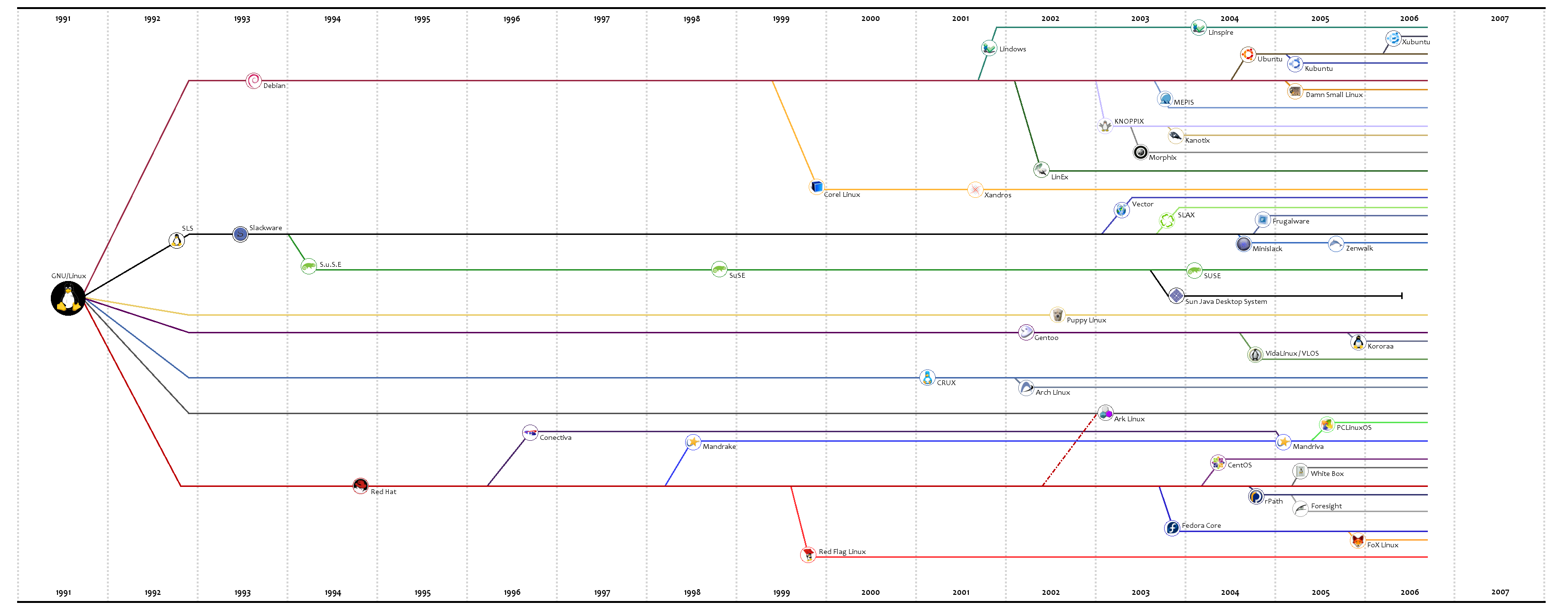
Sin mucho buscar di a parar en la pagina de Debian muy interesante. Alli tambien pude ver que me podia bajar los instaladores para mi tipo de maquina. En fin como no sabia mucho quise bajarme todos los DVDs o CDs; por cierto averigue que aqui en Lima-Perú, nadie vendia Debian y si lo hacian tenian mucho recelo pues era mas un problema quisa el instalarlo- sin mucho exito. pues solo disponia de una conexion http:// lenta. Finalmente opte por bajarme el instalador de Red que solo era 180 MB.
Ahora tenia un problema pues en la maquina donde trabajo, no podia instalar Debian en una particion, (para algunos que no saben significa instalar en una particion, sucede que despues de instalado el sistema operativo adicional en este caso Debian, al arrancar la maquina aparece una ventana que nos permite elegir cual deseamos arrancar.) y yo deseaba tener el sistema operativo corriendo en una ventana de Windows. Asi que llegue a para con el VirtualPC de Microsoft, ironico pues con la misma herramienta nos ibamos a meter a otro Sistema operativo con la expectativa de prescindir de ellos.
En resumen la experiencia no fue tan buena, pues presento problemas de lentitud y de adaptabilidad del hardware. Con comentar que el monitor generico que crea el Virtual PC no permite ver la pantalla grafica del Debian es mas que suficiente, ademas que la version de Virtual que use no permitia los puertos USB. En fin busque otra alternativa.
Suscribirse a:
Entradas (Atom)